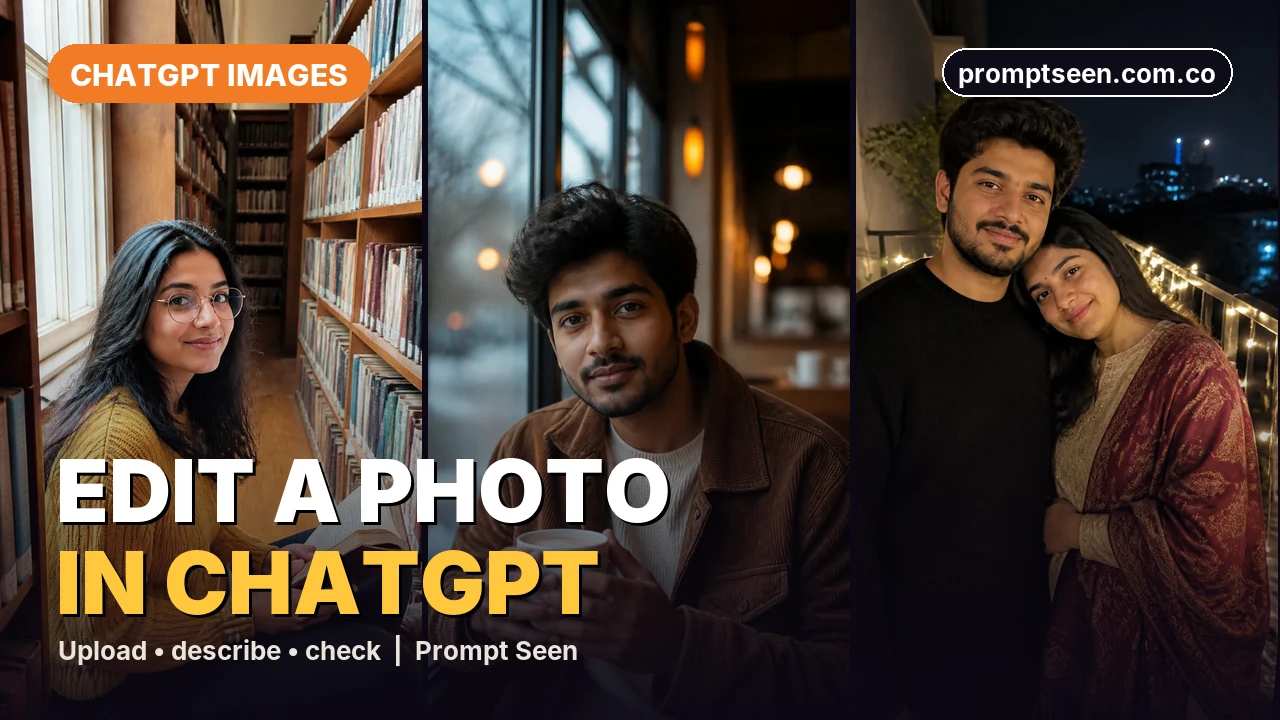
अपनी मूल फोटो अपलोड करें, एक बदलाव साफ लिखें और अगला बदलाव करने से पहले नतीजा जांचें। इस गाइड में आसान तरीका और रोजमर्रा के फोटो एडिट के लिए तीन प्रॉम्प्ट हैं।
ChatGPT में क्या एडिट कर सकते हैं
ChatGPT में अपलोड की गई फोटो को आप अपने लिखे हुए निर्देश से एडिट कर सकते हैं। बैकग्राउंड बदलना, कपड़े बदलना, कोई अनचाही चीज हटाना या नया क्रॉप लेना इसके उदाहरण हैं। छोटी जगह बदलनी हो तो Select टूल इस्तेमाल करें और उस जगह का नाम अपने संदेश में भी लिखें।
पहले एक काम करें। एक साथ चेहरा, पोज, कपड़े, जगह और रोशनी बदलने से फोटो जांचना मुश्किल हो जाता है। छोटा बदलाव ज्यादा साफ रहता है।
ChatGPT में फोटो एडिट करने के स्टेप्स
- नई ChatGPT चैट में अपनी सबसे साफ मूल फोटो अपलोड करें। चेहरे पर ठीक रोशनी वाली फोटो बेहतर रहती है।
- पहले सिर्फ एक बदलाव लिखें, जैसे “पीछे वाली दीवार को सादा क्रीम स्टूडियो बैकग्राउंड से बदलें।”
- जो चीजें वैसी ही रहनी चाहिए, उन्हें लिखें: चेहरा, स्किन टोन, बाल, पोज, कपड़े या फ्रेम।
- छोटा सुधार चाहिए तो फोटो खोलकर Select से हिस्सा चुनें और उस हिस्से का नाम लिखें।
- नतीजे को पूरी साइज पर देखें। चेहरा, हाथ, बाल, टेक्स्ट और बैकग्राउंड के किनारे जांचें।
- एक चीज गलत हो तो उसी की सीधी सुधार वाली लाइन लिखें। कई चीजें बिगड़ें तो मूल फोटो से फिर शुरू करें।
प्रॉम्प्ट 1: सिर्फ बैकग्राउंड बदलें
जब व्यक्ति और पोज सही हो, तब यह प्रॉम्प्ट इस्तेमाल करें। यह केवल जगह बदलने पर ध्यान रखता है।
बैकग्राउंड प्रॉम्प्ट कॉपी करें
Edit the uploaded photo. Change only the background to a clean, softly lit cream studio wall. Keep the same adult person, facial features, skin tone, hairstyle, expression, pose, clothing, camera angle and crop. Keep natural skin texture and match the new background light to the face. Do not add text, logos, props or extra people. Return a realistic photo in the original aspect ratio.
प्रॉम्प्ट 2: कपड़े बदलें
केवल नए कपड़े चाहिए तो पूरा मेकओवर न मांगें। यह प्रॉम्प्ट एडिट की सीमा साफ रखता है।
आउटफिट प्रॉम्प्ट कॉपी करें
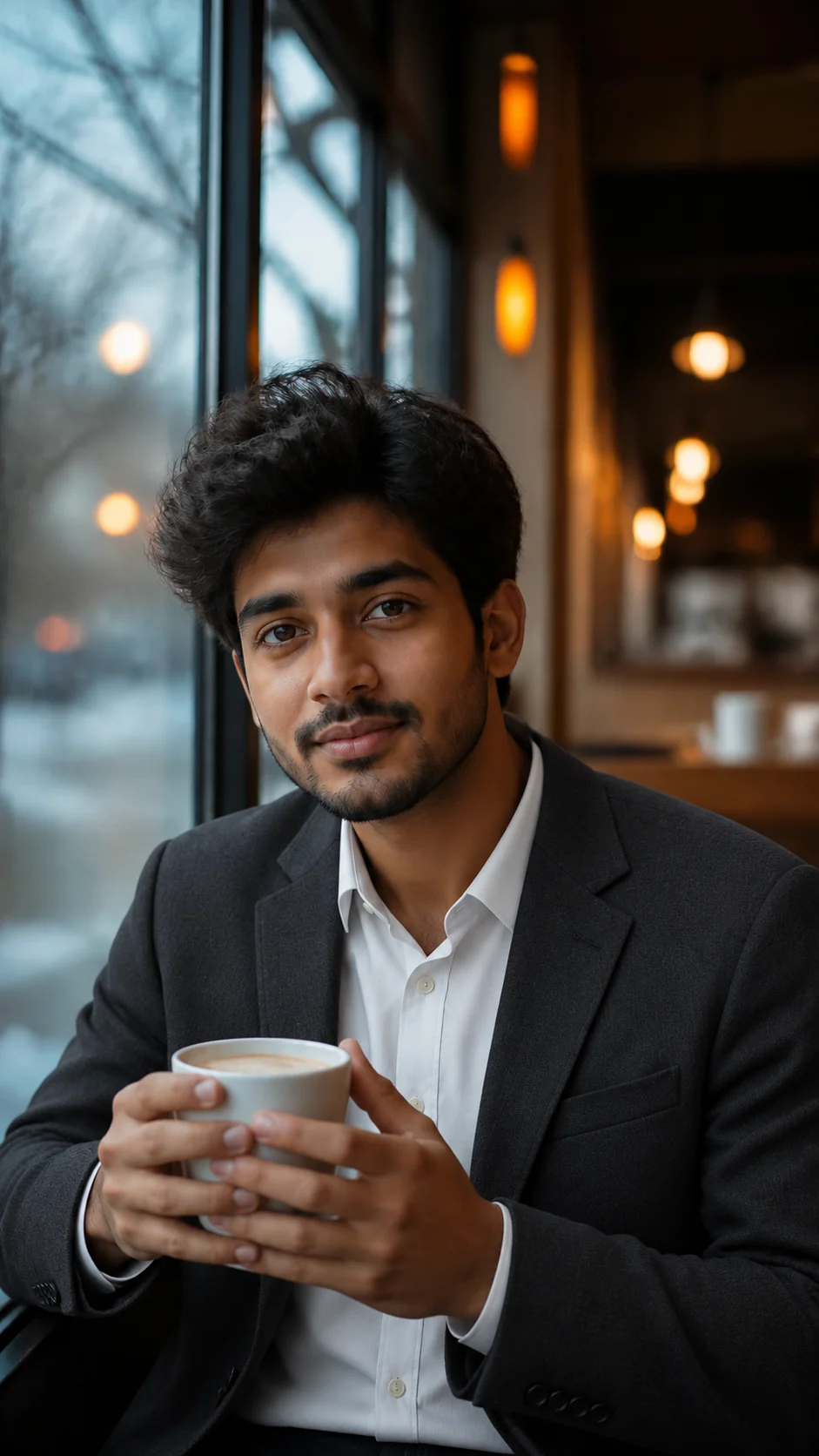
Edit the uploaded photo. Change only the clothing to a neat charcoal blazer over a plain white shirt. Keep the same adult person, face, skin tone, hairstyle, expression, body shape, pose, hands, background, lighting and framing. Make the blazer fabric and shadows look natural. Do not change the person’s identity or add accessories, text or logos. Keep the original aspect ratio.
प्रॉम्प्ट 3: एक चीज हटाएं
किसी अनचाही चीज के लिए छोटा और साफ निर्देश दें। अगर वह चेहरा या हाथ के पास है तो पहले Select इस्तेमाल करें।
ऑब्जेक्ट हटाने वाला प्रॉम्प्ट
Edit the uploaded photo. Remove only the [object] from the [left, right or background] area. Rebuild the hidden background naturally. Keep the person, face, hands, clothing, pose, lighting, camera angle and all other objects unchanged. Do not crop the image or add text, logos or new people. Return a realistic photo in the original aspect ratio.
फोटो एडिट की आम गलतियां ठीक करें
| दिक्कत | अगली लाइन | क्या जांचें |
|---|---|---|
| चेहरा बदल गया | मूल फोटो फिर लगाएं और चेहरा, स्किन टोन, हेयरलाइन व एक्सप्रेशन वैसा रखने को कहें। | आंखें, जबड़ा और बालों की लाइन। |
| बैकग्राउंड अलग चिपका दिखता है | चेहरे से मिलती एक हल्की रोशनी की दिशा मांगें। | गर्दन व कंधों की छाया। |
| हाथ गलत हैं | हाथों को वैसा ही रखने या आराम से फ्रेम के बाहर रखने को कहें। | उंगलियां और जोड़। |
| बहुत कुछ बदल गया | मूल फोटो से नई चैट में केवल एक बदलाव मांगें। | मूल फोटो से मिलान। |
बेहतर शुरुआत के लिए
- स्क्रीनशॉट के बजाय मूल फोटो फाइल इस्तेमाल करें।
- चेहरा साफ और बराबर रोशनी में होना चाहिए।
- आउटफिट या पूरे शरीर के एडिट के लिए बॉडी दिखने वाली फोटो लें।
- मूल फोटो की एक कॉपी जरूर रखें।
एडिट के बाद क्या करें
अगला आइडिया आजमाने से पहले सबसे अच्छा वर्जन सेव कर लें। जरूरी चीजों को मूल फोटो से मिलाएं। नए स्टाइल के लिए हमारे ChatGPT फोटो प्रॉम्प्ट या Gemini AI फोटो प्रॉम्प्ट देखें। चेहरे के मिलान के लिए AI एडिट में अपना चेहरा पहचानने लायक रखें गाइड पढ़ें।
एडिट करने से पहले उदाहरण समझें
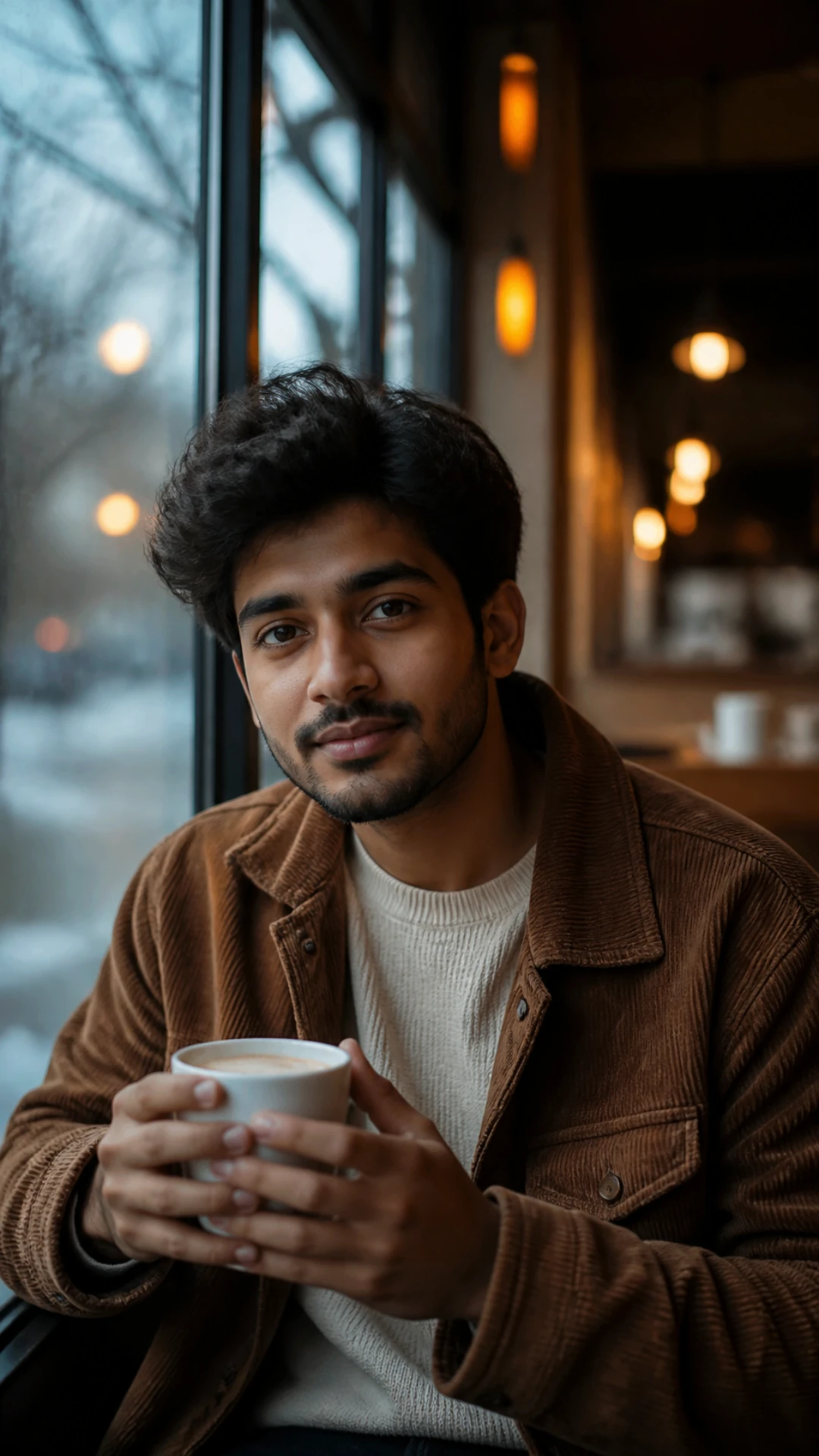
ये काल्पनिक वयस्क के उदाहरण मूल रेफरेंस और उससे ChatGPT इमेज जनरेशन में बनाए दो एडिट दिखाते हैं। हर कैप्शन में मांगा बदलाव बताया है। ये जांच समझाते हैं, बिल्कुल समान पहचान या पिक्सेल की गारंटी नहीं हैं। हर परिणाम अपनी मूल फोटो से मिलाएं।
कपड़े बदलने और लैम्प हटाने वाले दोनों एडिट मूल ब्राउन जैकेट फोटो से अलग-अलग बने हैं। दोनों को मूल फोटो से मिलाएं। इससे कपड़े, चेहरे या रोशनी का अनचाहा बदलाव दिखेगा।
तीन विजुअल रेफरेंस और जरूरी जांच
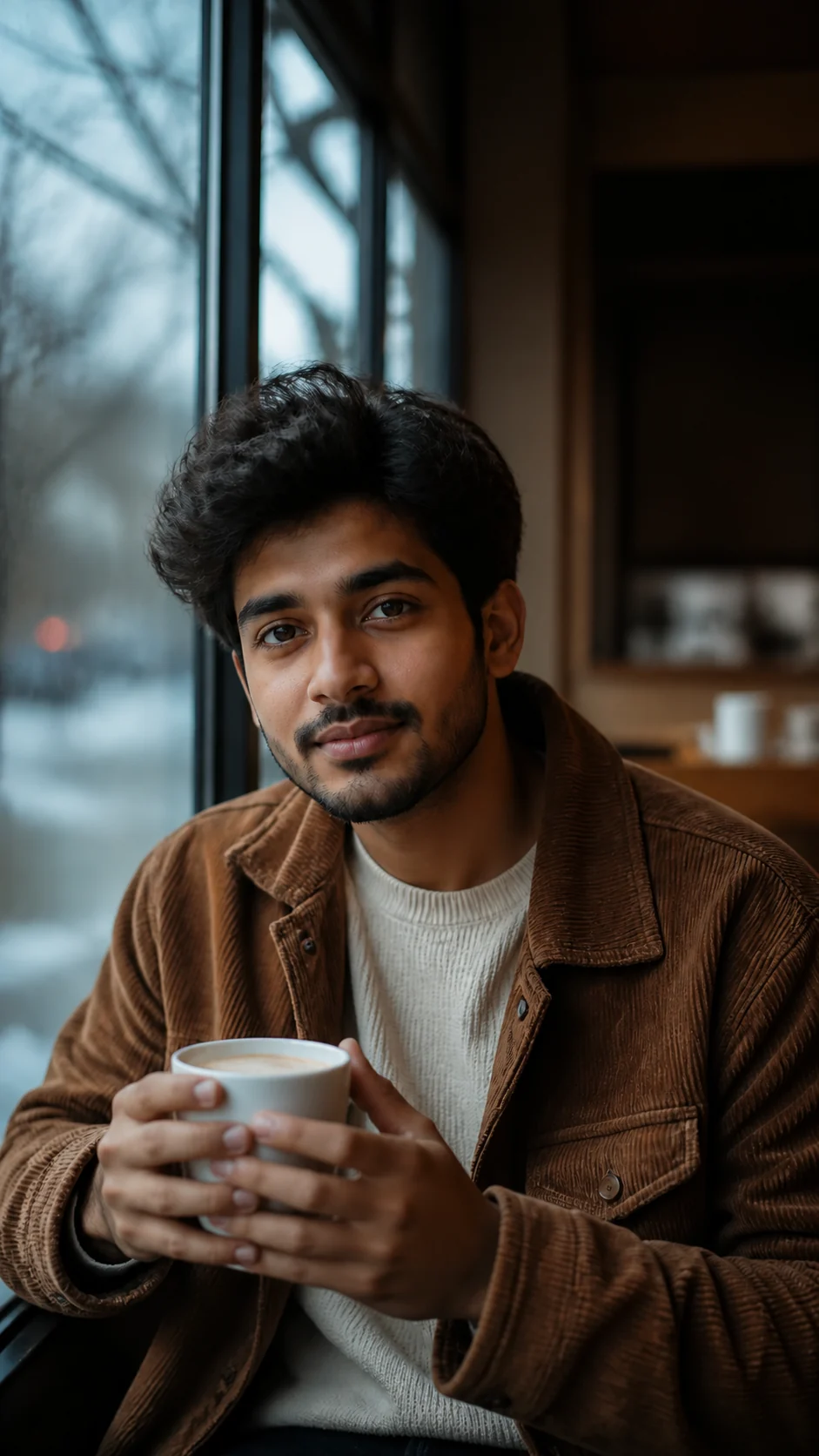
एक एडिट को शुरू से आखिर तक समझें
- पहली इमेज के मूल रेफरेंस से शुरू करें। कपड़े, हाथों की जगह और रोशनी की दिशा लिखें। अपनी फोटो एडिट करते समय नोट अपनी अपलोड की गई फोटो से बनाएं।
- एक काम चुनें: कमरा बदलना, कपड़े बदलना या बताई गई चीज हटाना। उसी का प्रॉम्प्ट लें। भेजने से पहले कोष्ठक वाले शब्द बदलें; “[object]” छोड़ने से लक्ष्य साफ नहीं रहेगा।
- मूल और नई फोटो को समान ज़ूम पर मिलाएं। पहले बदला हिस्सा देखें। फिर चेहरा, कप, उंगलियां, आस्तीन और क्रॉप जांचें। नया कमरा अच्छा लगने से पूरी फोटो सही नहीं हो जाती।
- एक किनारा गलत हो तो वही सुधारें। चेहरा, पोज और चीजें सब बदल गए हों तो छोटे निर्देश के साथ मूल फोटो पर लौटें। दूसरा स्टाइल आजमाने से पहले अच्छा वर्जन सेव करें।
काम का सुधार वाला निर्देश लिखें
“बेहतर कर दो” के बजाय गलती का नाम दें। जैसे: “यह वर्जन रखें, लेकिन बाएं कंधे के आसपास चमकता किनारा हटाएं। चेहरा, बाल, कपड़े और फ्रेम वही रखें।” जगह और गलती बताने से सुधार साफ होता है। चयन को मार्गदर्शन समझें, आसपास के पिक्सेल स्थिर रहने की गारंटी नहीं।
देखें कि सुधार से सही चीज तो नहीं बदल गई। किनारा साफ होकर बाली हट जाए या जबड़ा बदल जाए तो वह बेहतर नहीं है। हर वर्जन बारीकी खो रहा हो तो एक ही बड़ा निर्देश दोहराना रोकें। सटीक किनारों के लिए लेयर वाले एडिटर में मूल व्यक्ति रखना उपयोगी हो सकता है।
आगे क्या देखें
जगह बदलना मुख्य काम हो तो बैकग्राउंड बदलने की गाइड पढ़ें। सीन सही है लेकिन चेहरा बदलता है तो चेहरा पहचानने लायक रखने की जांच देखें। दिखने वाली गलती के हिसाब से गाइड चुनें।
ChatGPT फोटो एडिटिंग सवाल
क्या ChatGPT में अपनी पुरानी फोटो एडिट कर सकते हैं?
हां। फोटो अपलोड करें और बदलाव लिखें। छोटी जगह के लिए एडिटर में Select इस्तेमाल करें और निर्देश में उस जगह का नाम भी लिखें।
ChatGPT चेहरा न बदले इसके लिए क्या करें?
साफ मूल फोटो इस्तेमाल करें और लिखें कि चेहरा, स्किन टोन और बाल वैसे ही रहें। एक बार में एक बदलाव करें और परिणाम को मूल से मिलाएं।
एक बार में सिर्फ एक बदलाव क्यों करें?
छोटे बदलाव को जांचना आसान है। गलती हो तो पता चलता है कि समस्या किस बदलाव से हुई और आप मूल फोटो पर लौट सकते हैं।
क्या फोटो से टेक्स्ट हटा सकते हैं?
अनचाहा टेक्स्ट हटाने को कह सकते हैं। नया सही लिखा हुआ टेक्स्ट चाहिए तो बाद में डिजाइन टूल से लगाना बेहतर है।